Gemini kann jetzt Notizbücher erstellen und Quellen hinzufügen, ohne Ihren Chat zu verlassen
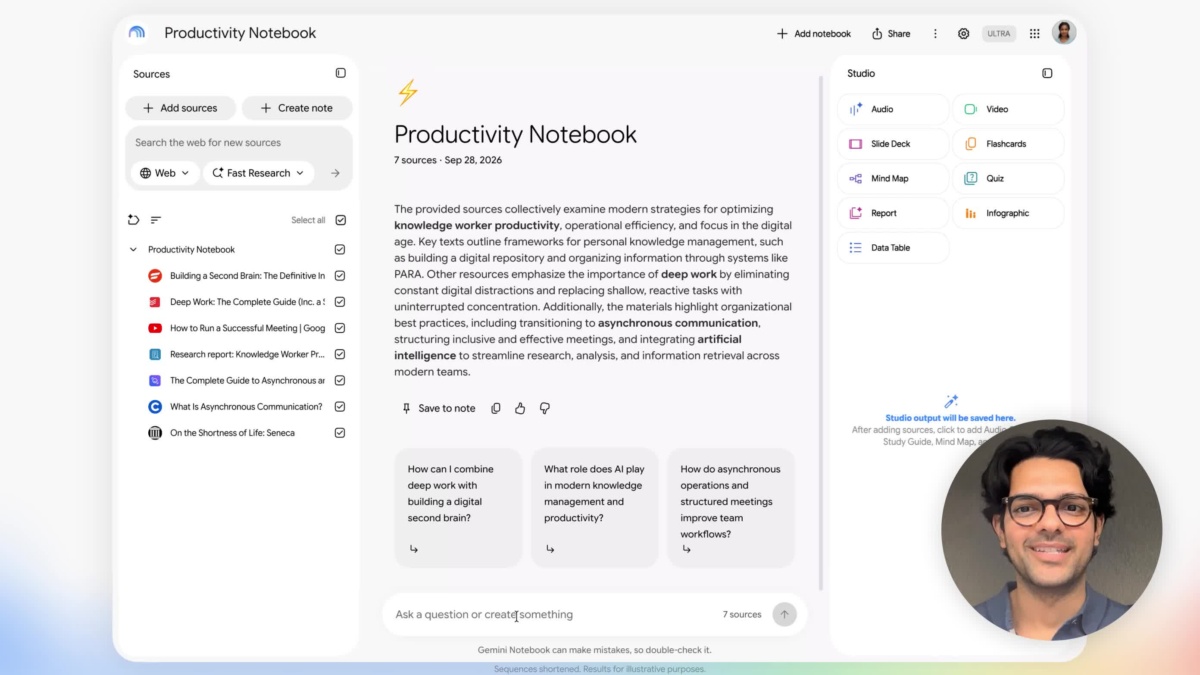
Gemini kann jetzt ein Recherche-Notizbuch erstellen, Material hinzufügen und Fragen zu dessen Inhalten aus demselben Chat beantworten. Google hat Gemini Notebook mit der Gemini-App verbunden, sodass die Notizbuchverwaltung über gewöhnliche schriftliche Anfragen möglich ist.
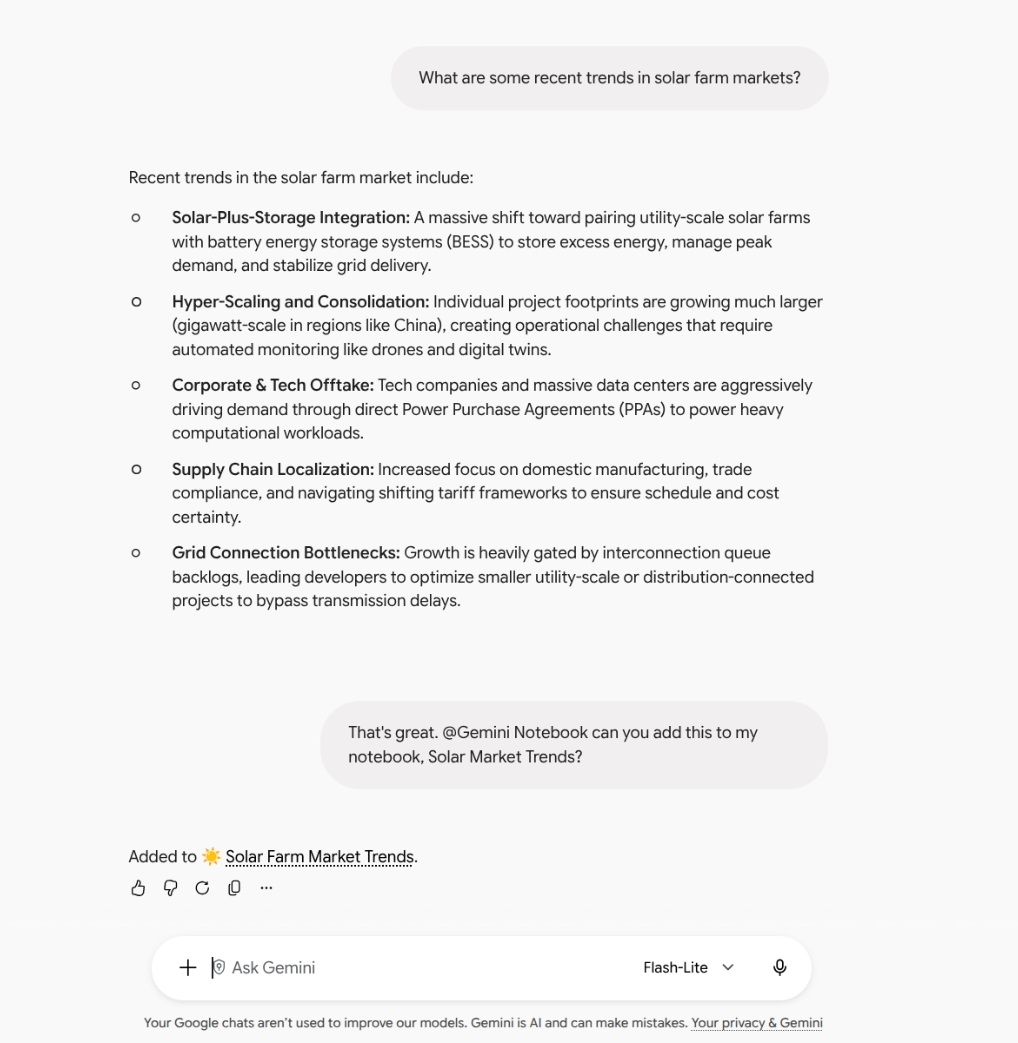
Googles Screenshot der Gemini-Notebook-Verbindung in Gemini. Bild: Google
Die am 23. Oktober angekündigte Integration ist ab sofort für persönliche Google-Konten, Abonnenten von Google Workspace Individual und alle Google Workspace-Kunden verfügbar. Sie bietet eine Möglichkeit, mit Ihren vorhandenen Recherchen zu arbeiten, während ein Gespräch läuft.
Sie können nützliches Chat-Material direkt in einem Notizbuch speichern.
Geben Sie @Gemini Notebook ein, um die Verbindung explizit aufzurufen. Gemini kann sie auch automatisch auswählen, wenn eine Anfrage relevant ist. Unterstützte Aktionen umfassen das Erstellen, Bearbeiten und Löschen von Notizbüchern, das Hinzufügen oder Aktualisieren von Quellen, das Auflisten des Materials in einem Notizbuch und das Speichern wichtiger Notizen.
Beispielsweise kann jemand, der eine Kursaufgabe bespricht, Gemini bitten, eine Kopie des Gesprächs zum entsprechenden Notizbuch hinzuzufügen. Eine spätere Frage kann auf den Kontext dieses Notizbuchs zurückgreifen, während eine Anfrage nach der Quellenliste hilft zu erkennen, welches Material die Antwort verwendet.
Das ergänzt die kürzlich eingeführten Steuerelemente von Notebook zum Überprüfen von Folien- und Videogliederungen: Die Chat-Verbindung übernimmt die Sammlung der Recherchen, während der Überprüfungs-Workflow aus diesem Material eine Präsentation formt.
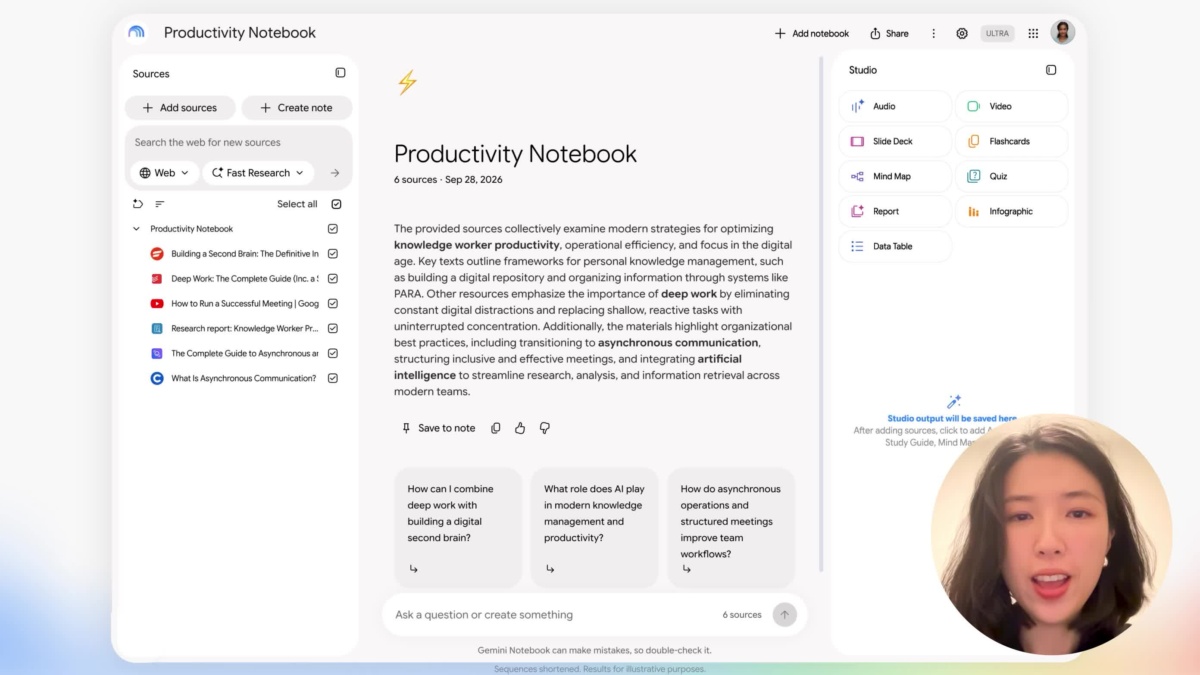
Notebook unterstützt außerdem einen separaten Überprüfungs-Workflow für Folien- und Videogliederungen. Bild: Google
Nutzer im EWR müssen die Verbindung selbst aktivieren.
Die Verbindung ist außerhalb des Europäischen Wirtschaftsraums standardmäßig aktiviert. Im EWR ist sie zunächst deaktiviert. Nutzer finden sie in Gemini unter „Einstellungen“ und dann „Verbundene Apps“.
Für geschäftliche oder schulische Konten müssen sowohl Gemini als auch Gemini Notebook für die Gruppe oder Organisationseinheit des Nutzers aktiviert sein. Der alleinige Zugriff auf einen Dienst erfüllt diese Anforderung nicht.
Googles Steuerelemente für verbundene Apps bieten außerdem eine Möglichkeit, Dienste zu überprüfen und zu trennen. Bevor Sie Gemini bitten, ein Notizbuch oder eine Quelle zu entfernen, stellen Sie sicher, dass die Anfrage das gewünschte Element eindeutig benennt: Diese Integration kann die Sammlung sowohl ändern als auch lesen.