Das Kontextmenü von Windows 11 wird nützlicher: Sie können endlich wählen, was angezeigt wird
Microsoft macht das Windows-11-Kontextmenü anpassbarer und lässt Nutzer wählen, welche Befehle und App-Erweiterungen angezeigt werden, statt für jede Aufgabe dasselbe Layout zu übernehmen.
Das aktualisierte Kontextmenü des Datei-Explorers kann vertraute Aktionen wie Ausschneiden, Kopieren, Einfügen und Löschen direkt im Menü anzeigen statt in der Symbolzeile. Außerdem können Nutzer entscheiden, welche App-Erweiterungen ins Hauptmenü gehören und welche in ein Untermenü verschoben werden.
Die Funktion erschien im Oktober-Preview-Update für Windows 11 25H2 und 26H2. Microsoft gibt an, dass das November-Sicherheitsupdate Verbesserungen aus dieser Vorschau enthält, führt das Menü jedoch unter den Änderungen auf, die schrittweise ausgerollt werden. Die Installation eines Updates garantiert daher nicht, dass das Menü sofort auf jedem geeigneten PC erscheint.
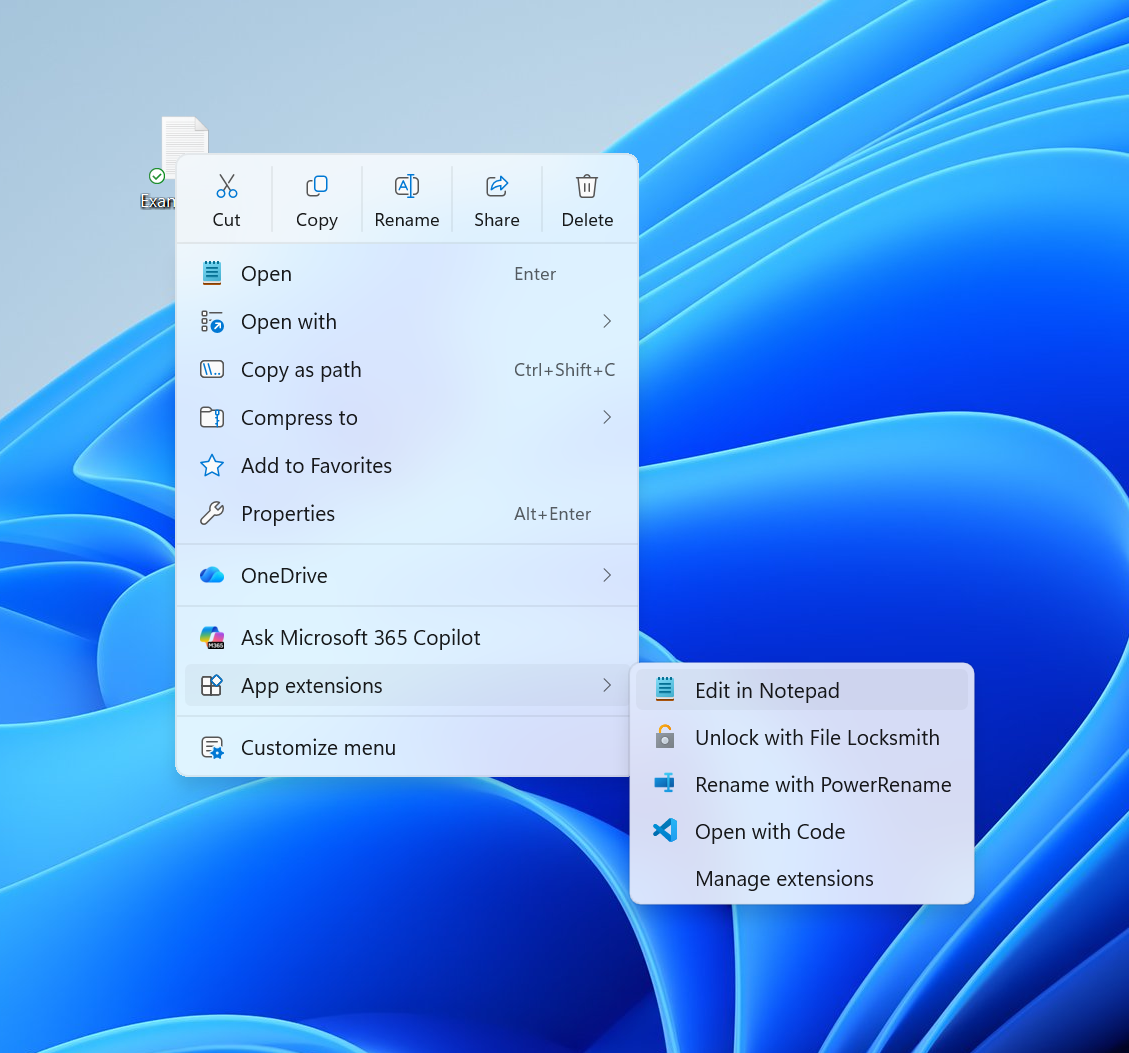
Microsoft zeigte das überarbeitete Kontextmenü in einer Insider-Vorschau. Bild: Microsoft
Was Sie ändern können
Wenn das neue Menü verfügbar ist, klicken Sie mit der rechten Maustaste und wählen Sie unten Menü anpassen. Dadurch öffnet sich eine Einstellungsseite, auf der Sie integrierte Befehle und die Platzierung von Erweiterungen anpassen können, die von Apps bereitgestellt werden.
Microsoft gibt an, dass Nutzer Befehle wie Senden an und Verknüpfung erstellen ein- oder ausschalten, Befehle wie Drucken hinzufügen und auswählen können, ob das Untermenü mit App-Erweiterungen ausgeblendet werden soll. Eigenschaften kann außerdem an das Ende des Menüs verschoben werden.
Die Möglichkeit, Standardaktionen direkt im Menü zu platzieren, verleiht ihren Beschriftungen mehr Sichtbarkeit. Die Befehle selbst sind vertraut; die praktische Änderung besteht darin, das Menü um die Befehle herum anordnen zu können, die Sie verwenden.
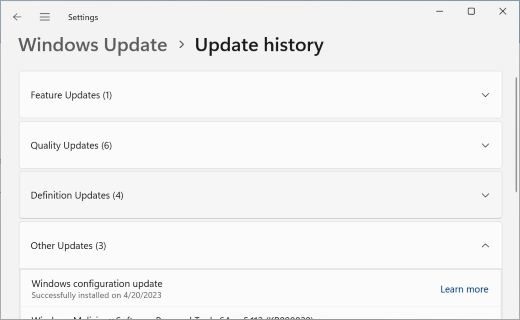
Der Windows-Update-Verlauf kann helfen, ein installiertes Update zu identifizieren. Bild: Microsoft
Warum das Update möglicherweise noch nicht angezeigt wird
Die Versionshinweise von Microsoft kennzeichnen die Änderungen am Kontextmenü als schrittweisen Rollout. Das Unternehmen beschreibt dies als gestaffelte Veröffentlichung, bei der Funktionen zu unterschiedlichen Zeitpunkten auf Geräten eintreffen können; eine fehlende Option „Menü anpassen“ bedeutet also nicht unbedingt, dass Ihr Update fehlgeschlagen ist.
Das Oktober-Preview-Update gilt für Windows 11 25H2 und 26H2. In den Hinweisen zum November-Sicherheitsupdate von Microsoft heißt es, dass sie zuvor veröffentlichte Preview-Verbesserungen für diese Versionen enthalten. Sie versprechen nicht, dass das neue Menü für alle Versionen oder alle Nutzer gleichzeitig erscheint.
Microsoft gibt außerdem an, dass das Halten der Umschalttaste beim Rechtsklick auf den Desktop weitere Optionen anzeigt. Für Personen, die nichts anpassen möchten, bleibt das Standardmenü ohne Änderung der Einstellungen nutzbar.
Um zu sehen, welche Windows-Version Sie ausführen, öffnen Sie die Einstellungen, wählen Sie System und dann Info. Windows Update und der Windows-Update-Verlauf können den Status installierter Updates anzeigen; beides ist jedoch keine Garantie dafür, dass eine gestaffelt bereitgestellte Funktion auf Ihrem konkreten Gerät angekommen ist.